Windows 10では、レジストリエディターで編集をして様々な設定の変更をすることが出来ますが、編集を誤ってPCが正常に動作しなくなってしまうこともあるかと思います。
今回は、そのような問題が起きてしまっても元の状態に戻すことが出来るようにするための方法として、レジストリを編集する前に予めレジストリをバックアップしておく方法とレジストリを復元する方法について紹介していきます。
Windows 10でレジストリをバックアップする方法!
まず、レジストリエディターを起動します。(レジストリエディターを起動する方法がわからない方はこちらの記事をご覧ください。)
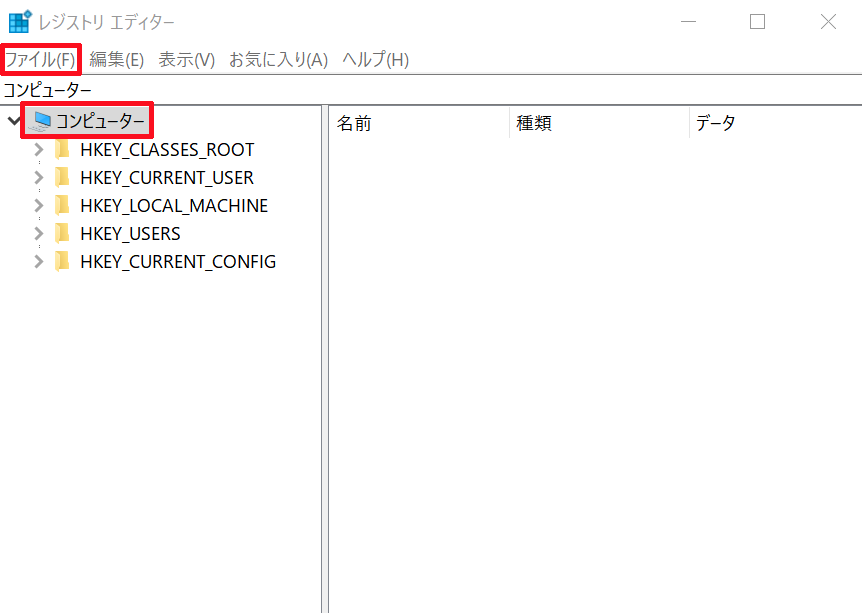
レジストリエディターを起動しましたら、「コンピューター」を選択した状態で「ファイル」をクリックします。
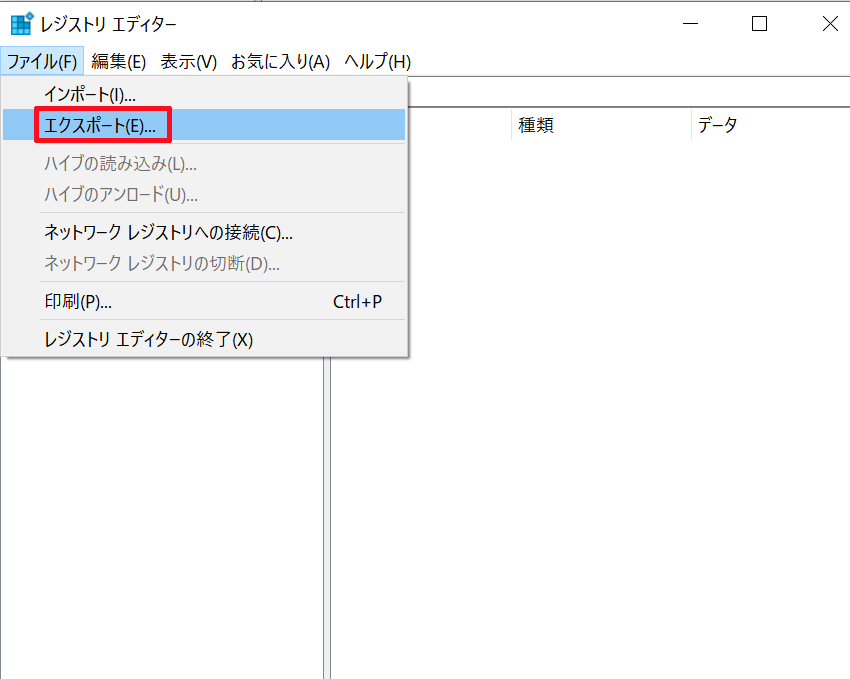
次にファイルのメニュー内にある「エクスポート」をクリックします。
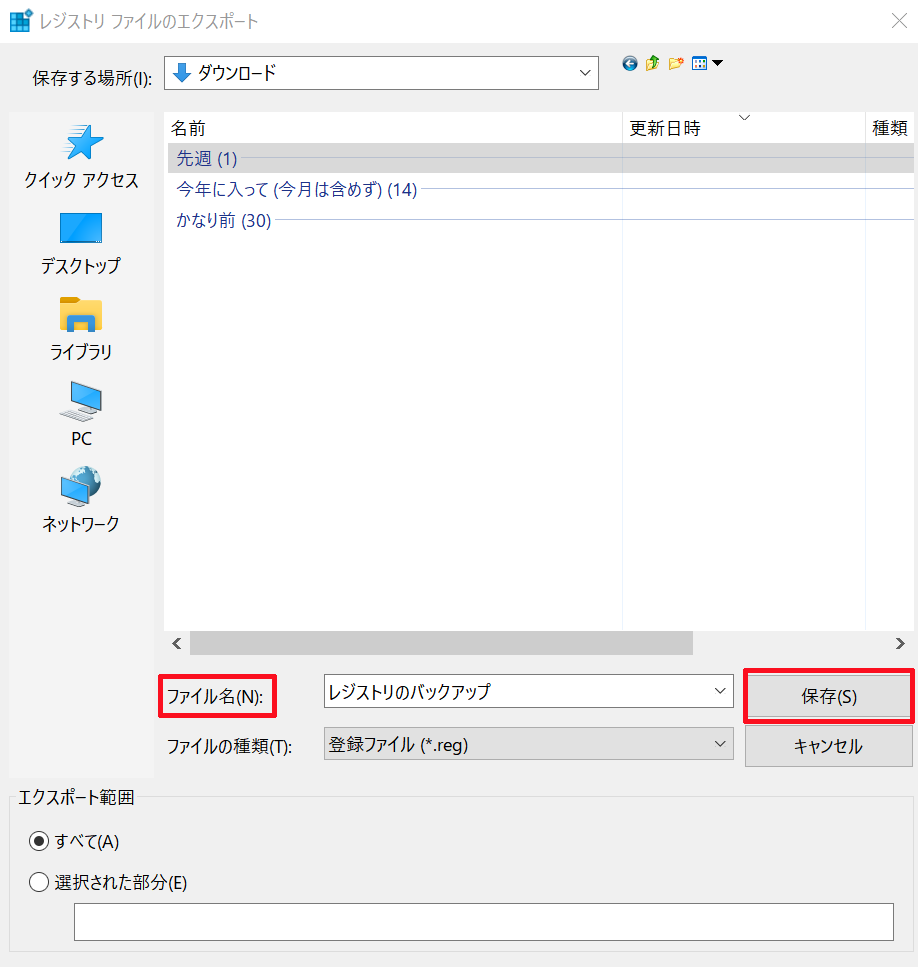
最後にレジストリのバックアップデータをこのように名前を付けてお好みの場所へ保存して完了です。
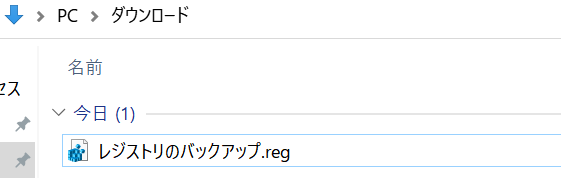
保存しますとこのようになります。
バックアップしたレジストリを復元する方法!
バックアップしたレジストリを復元するには、先ほど保存したレジストリのバックアップファイルをダブルクリックします。
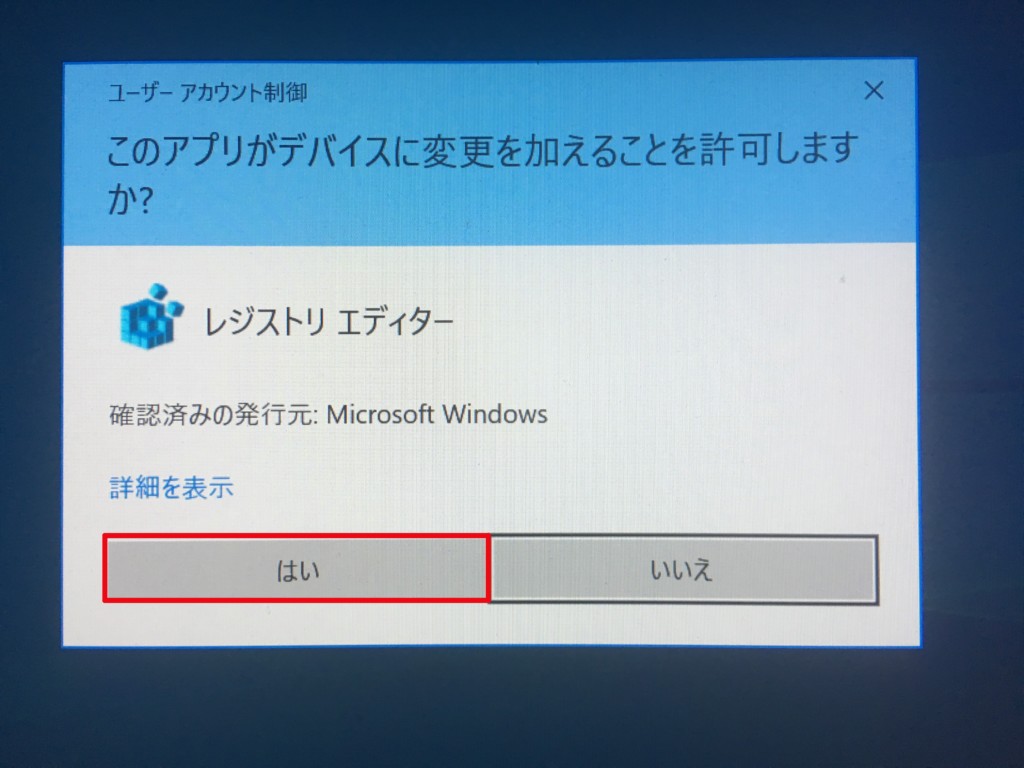
そうしますと、このようにユーザーアカウント制御が表示されますので「はい」をクリックします。
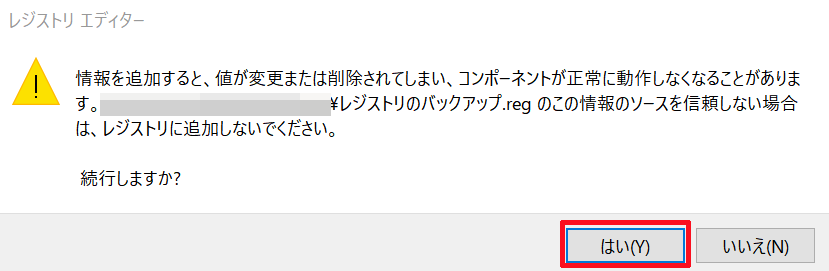
次にこのように表示されますが、「はい」をクリックして続行します。
最後に「レジストリに正常に追加されました。」と表示されていれば完了です。