WordPressでブログやサイトを運営されている方は、公開していた記事の情報が古くなるとその情報を新しい情報にするためにリライト作業を行うかと思いますが、その時、古い情報の文章はこのように取り消し線(打消し線)を引いて敢えて残しつつ、新しい情報を書き加えたりするかと思います。
を引く方法!.jpg)
このようにWordPressでのリライト作業の際に多く用いる取り消し線(打消し線)ですが、皆さんは普段どのような方法を用いて取り消し線(打消し線)を引いていますか?
多くの方は、ビジュアルエディタのプルダウンメニューから取り消し線(打消し線)を選択する or テキストエディタでコードを入力して文字に取り消し線(打消し線)を引いているかと思います。
しかし、これらの方法ですと、取り消し線(打消し線)を引くのに多少時間を要してしまうかと思います。
そこで今回は、それらの方法よりも早く取り消し線(打消し線)を引くことができる、キーボードのショートカットキーを用いた方法について紹介していきます。
WordPressでショートカットキーを用いて文字に取り消し線(打消し線)を引く方法!
まず、取り消し線(打消し線)を引きたい文字をこのように選択します。
を引きたい文字をこのように選択します。.jpg)
次にその文字を選択した状態から、キーボードの キーと
キーと キーを押しながら
 キーを押します。
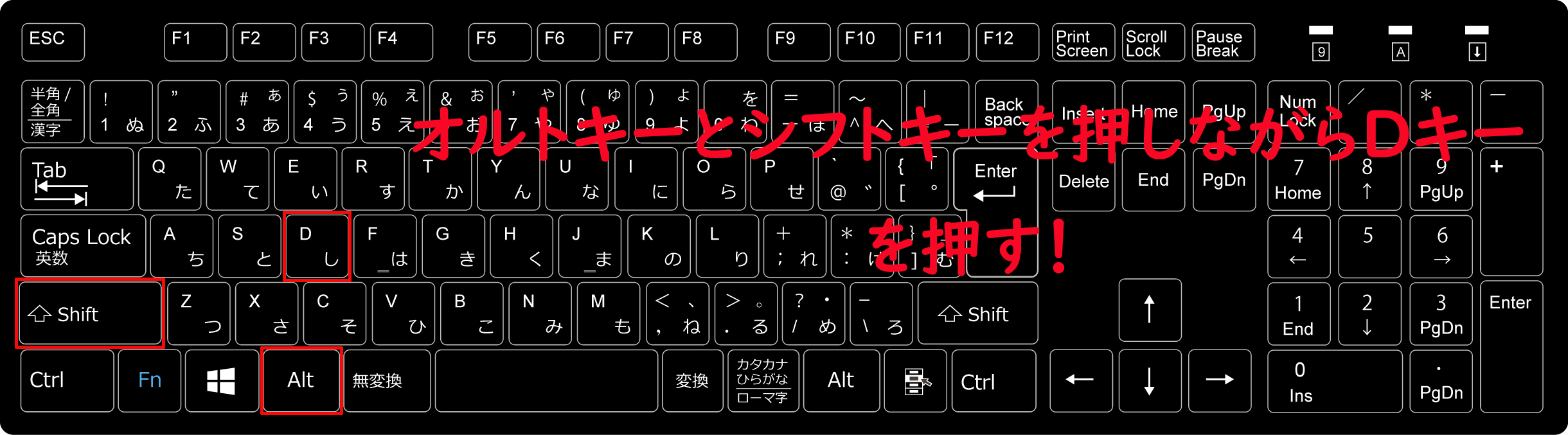
そうしますと、このように文字に取り消し線(打消し線)を引くことができます。