通常、何かのファイルやフォルダーを完全に削除したい時は、「削除したいファイルを右クリックして「削除」をクリックしてゴミ箱へ移動する」 or 「削除したいファイルを選択してドラッグ移動しながらゴミ箱へ移動する」をしたうえでこのようにゴミ箱へ移動されたファイルをもう一度選択して完全に削除するかと思います。
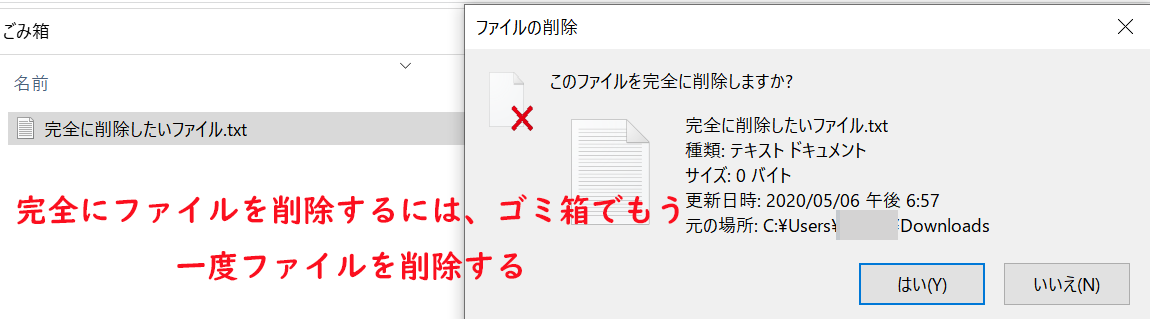
しかし、この方法は、「もしかしたら、まだ使うかもしれないファイルだから一旦ゴミ箱へキープしておきたい」や「削除してはいけないファイルを間違って削除してしまった」というような時は便利ですが、「もうこのファイルは確実に使うことはない」といった時には削除する手間が増えるだけで面倒かと思います。
そこで今回はそのような確実に不要だとわかっているファイルをゴミ箱を経由しての二度手間をせずに直接その場で完全に削除する方法について紹介していきます。
Windows 10で不要なファイルをゴミ箱を経由せずに直接その場で完全に削除する方法!
ショートカットキーのみを使って不要なファイルを完全に削除する方法!
まず、不要なファイルやフォルダーを選択します。
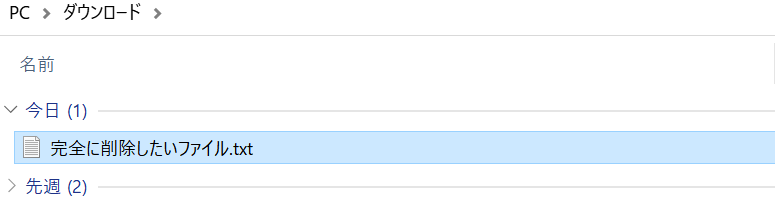
次にその不要なファイルやフォルダーを選択した状態でキーボードの キーを押しながら
 キーを押します。
を押す!.png)
そうしますと、一つのファイルであれば「このファイルを完全に削除しますか?」、複数のファイルであれば「これらの●個の項目を完全に削除しますか?」と聞かれますので キーを押します。

これで不要なファイルやフォルダーがゴミ箱を経由せずに直接その場で完全に削除されます。
シフトキーと右クリックを使って不要なファイルを完全に削除する方法!
まず、不要なファイルやフォルダーを右クリックします。
次にキーを押しながらそのメニュー内にある「削除」をクリックします。
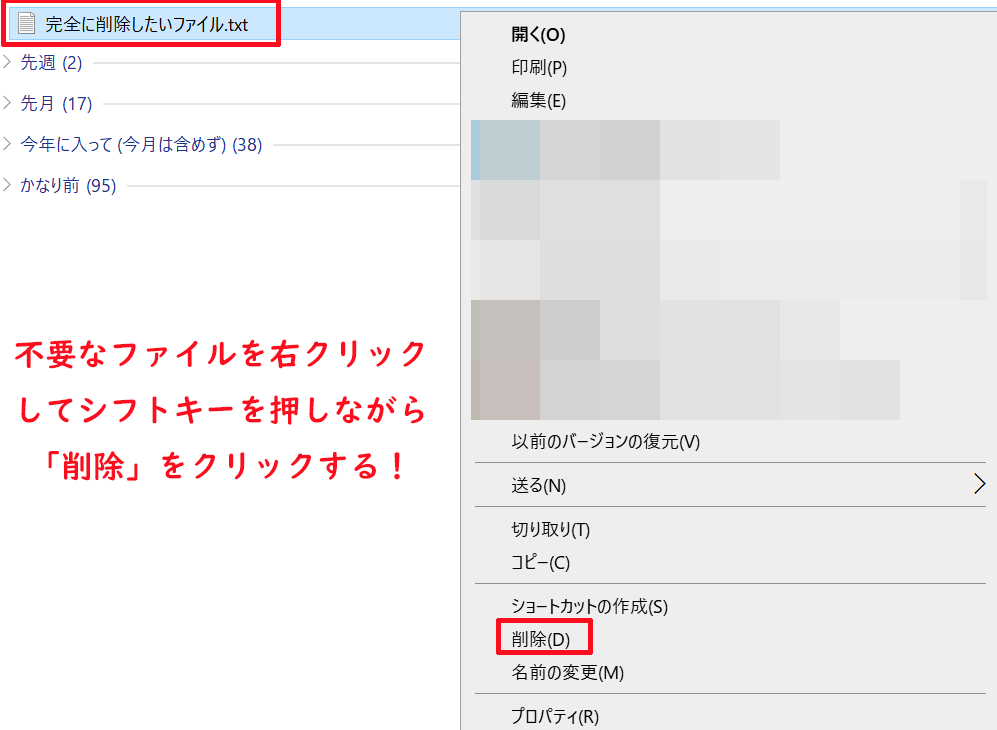
そうしますと、最後に一つのファイルであれば「このファイルを完全に削除しますか?」、複数のファイルであれば「これらの●個の項目を完全に削除しますか?」と聞かれますのでキーを押す or 「はい」をクリックします。
これで不要なファイルやフォルダーがゴミ箱を経由せずに直接その場で完全に削除されます。
シフトキーを押しながらファイルをゴミ箱へドラッグ移動させて不要なファイルを完全に削除する方法!
まず、不要なファイルやフォルダーを左クリックで選択したままの状態でキーボードにあるキーを押しながらこのようにゴミ箱までドラッグ移動します。
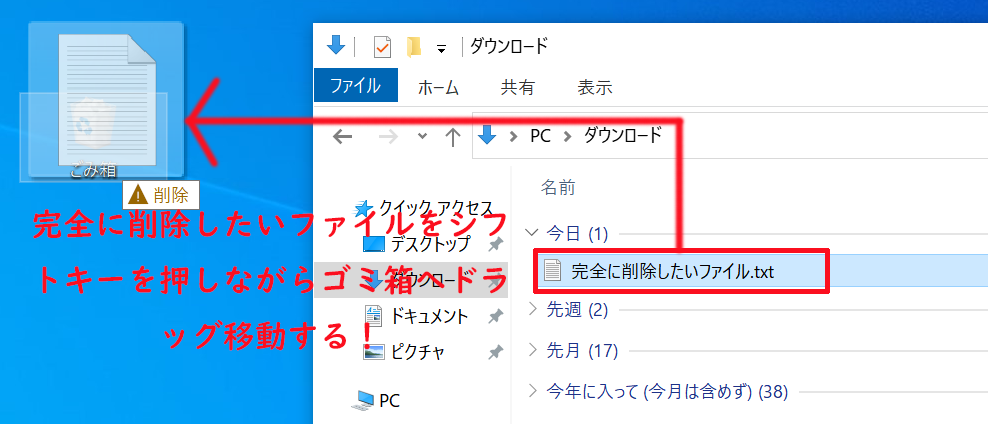
そうしますと、不要なファイルが完全に削除されます。
注意ポイント
この方法は、上で紹介した2つの方法とは違ってファイルを完全に削除する際に最終確認のようなものはなく、ファイルをゴミ箱へドラッグ移動した時点で完全に削除されますので気を付けてください。