Windows 11のビデオフォルダーは、スタートメニューにはこのようにピン留めすることができますが、タスクバーには通常の方法ですとピン留めすることはできません。
(一般的なアプリケーションと同じようにビデオフォルダーのショートカットをタスクバーへドラッグ&ドロップしてピン留めしようにも禁止マークが表示されてピン留めすることができません。)
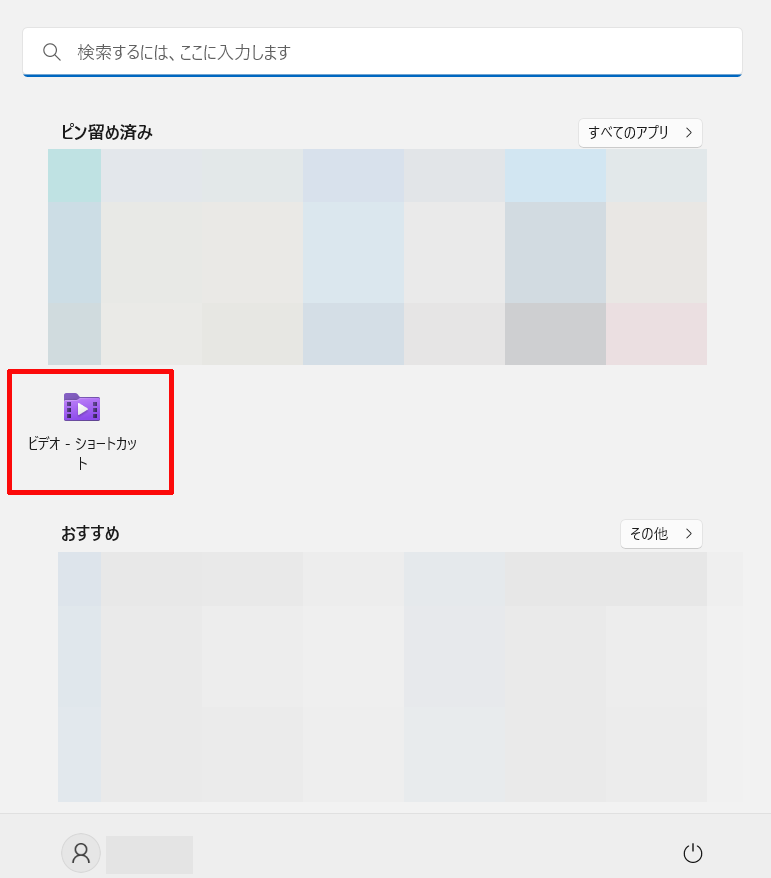
それですので、ビデオフォルダーを開く機会が多くなるべく早くビデオフォルダーへアクセスしたい方にとっては、ワンクリックで開くことができるタスクバーにではなくフォルダーを開くまでに2クリックを要するスタートメニューにしかピン留めすることができないというのは不便だと感じる方もいるかと思います。
そこで今回は、そのような方向けに通常の方法ではタスクバーにピン留めすることができないビデオフォルダーをこのようにピン留めする方法がありますので紹介していきます。

【Windows11】ビデオフォルダーをタスクバーにピン留めする方法
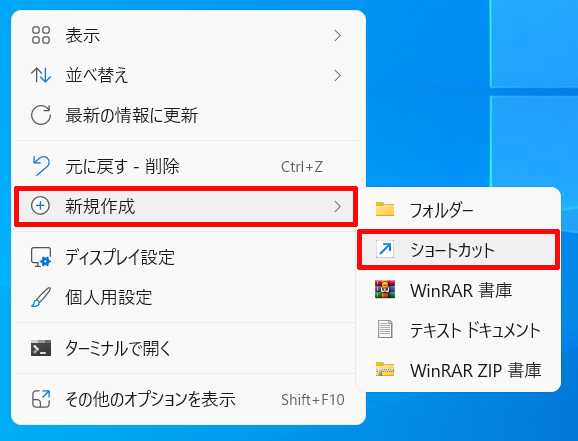
①デスクトップ上で右クリックをし、「新規作成」内にある「ショートカット」をクリックする
まず、デスクトップ上で右クリックをし、「新規作成」にマウスカーソルを合わせて表示された中にある「ショートカット」をクリックします。
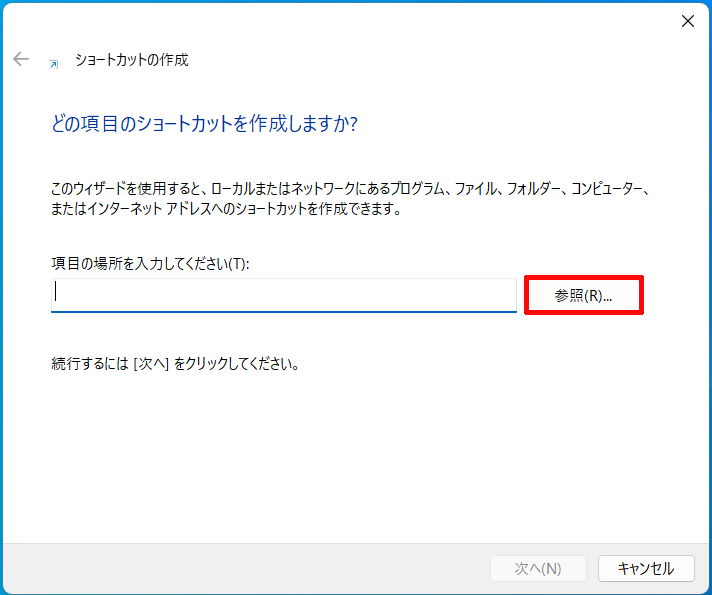
②ショートカットの作成画面内にある「参照」をクリックする
次にショートカットの作成画面が表示されますので、「参照」をクリックします。
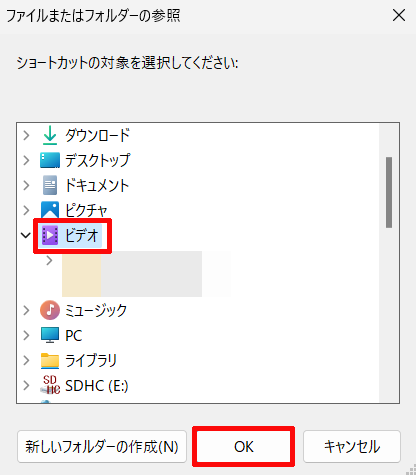
③ビデオフォルダーを選択して「OK」をクリックする
次にタスクバーにピン留めしたいフォルダーである「ビデオ」フォルダーをクリックして選択した状態にし「OK」をクリックします。
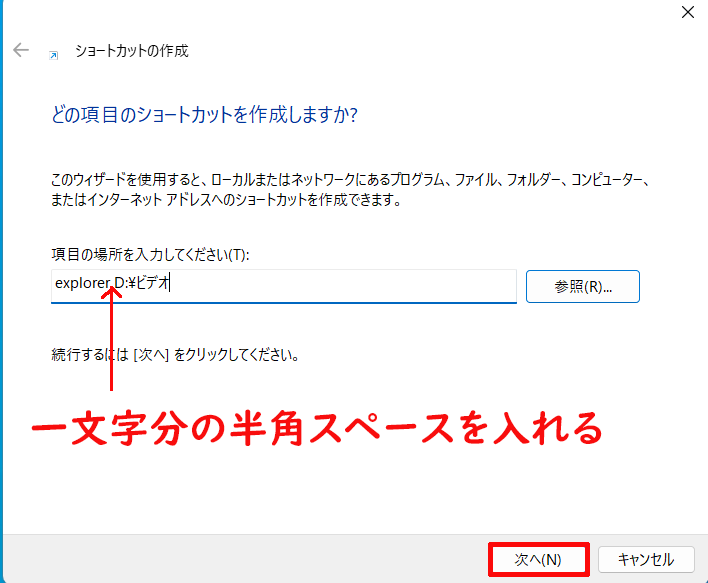
④項目の場所の入力欄の先頭に「explorer」と追記して一文字分の半角スペースを入れ、「次へ」をクリックする
次に項目の場所がビデオフォルダーになっていることを確認し、
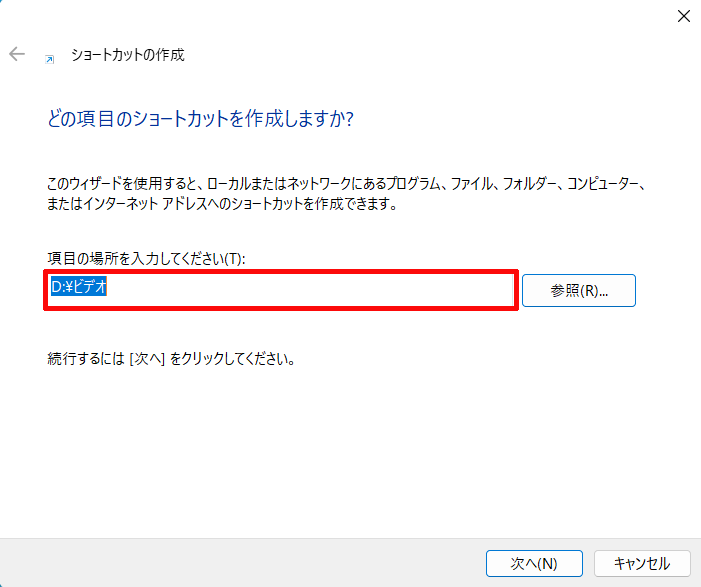
(私はビデオフォルダーをDドライブ上に設定していますのでフォルダー名が日本語になっていますが、初期設定のままのCドライブ上にビデオフォルダーがある場合はフォルダー名が英語で表記されています。)
その項目の場所の入力欄の先頭に「explorer」と追記して「explorer」とこのスクショだとD、初期設定のままですとCとの間に一文字分の半角スペースを入れて「次へ」をクリックします。
⑤ショートカットの名前を「ビデオ」と書き換え「完了」をクリックする
次にショートカットの名前がそのままですと「explorer.exe」となってしまっているので、
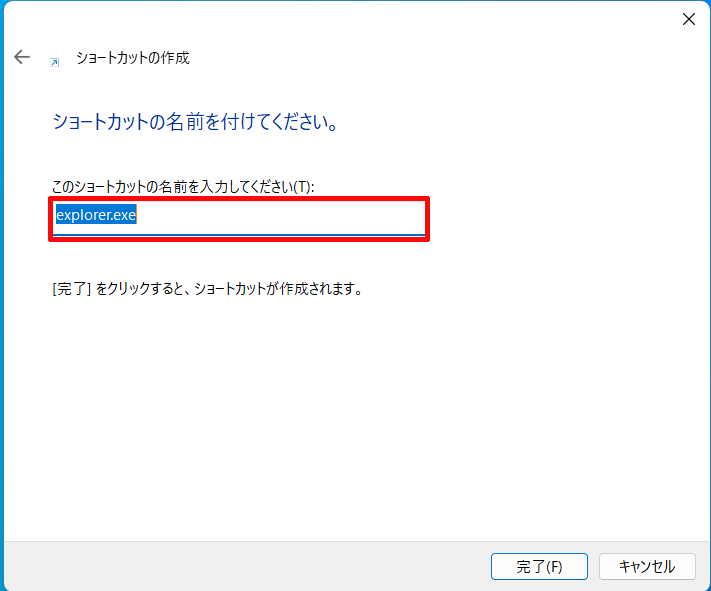
これを「ビデオ」と書き換え「完了」をクリックします。
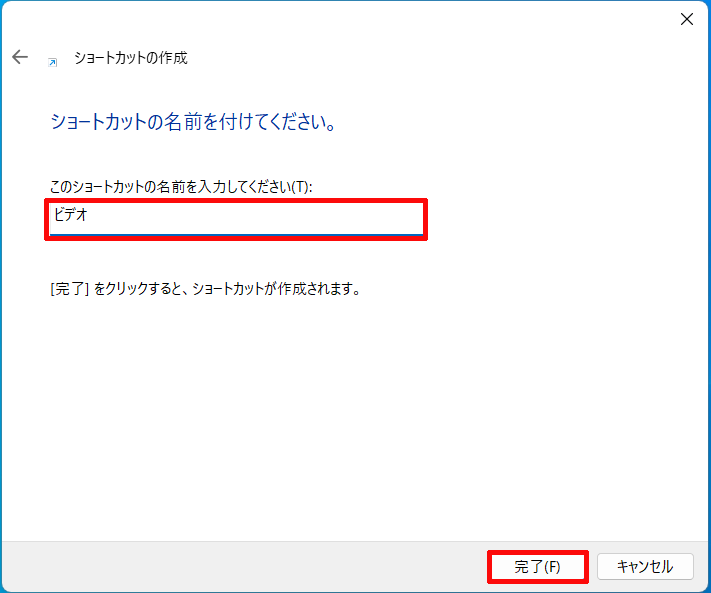
⑥作成されたビデオフォルダーのショートカットのアイコンをビデオアイコンに変更する
次にこのようにビデオフォルダーのショートカットが作成されますが、このままですとアイコンがエクスプローラーと同じでタスクバーにピン留めした時に見分けがつかないので、

このようにビデオフォルダーのアイコンへと変更します。

ビデオフォルダーのアイコンへと変更する方法については下記の通りです。
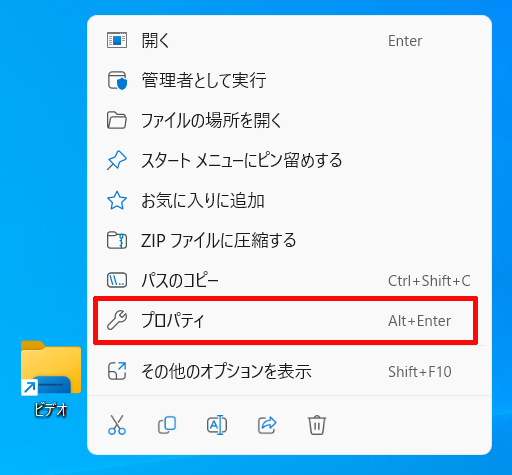
⑥-①ビデオフォルダーのショートカットを右クリックして「プロパティ」をクリックする
まず、ビデオフォルダーのショートカットを右クリックしてそれで表示されるメニュー内にある「プロパティ」をクリックします。
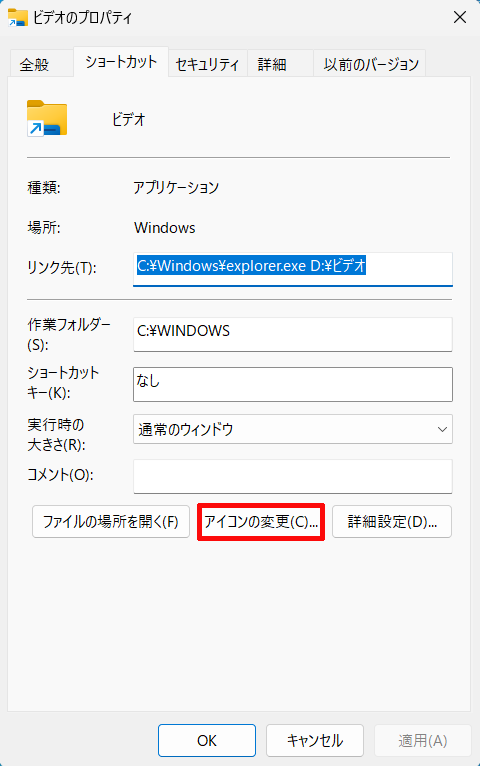
⑥-②ビデオフォルダーのプロパティ内のショートカットタブ内にある「アイコンの変更」をクリックする
次にビデオフォルダーのプロパティ内のショートカットタブ内にある「アイコンの変更」をクリックします。
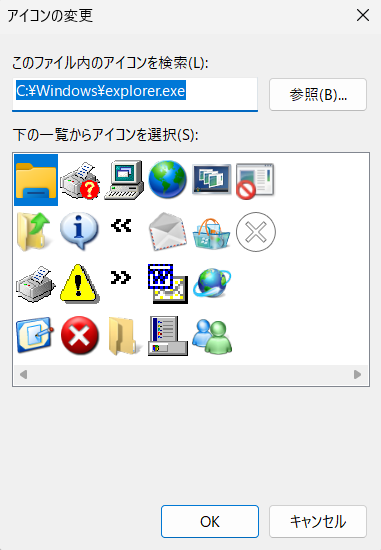
⑥-③アイコンの検索の入力欄へ「%SystemRoot%\System32\SHELL32.dll」と入力してエンターキーを押す
次にこのようにアイコンが一覧となって表示されますが、このままですとアイコンの数が少なく一覧にビデオフォルダーのアイコンがないので、
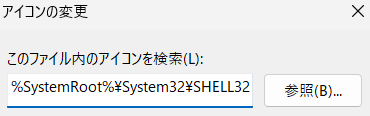
「このファイル内のアイコンを検索」の入力欄へ「%SystemRoot%\System32\SHELL32.dll」と入力し、キーボードのエンターキーを押します。
(ちなみにWindows10では「C:¥windows¥system32¥imageres.dll」と入力します。)
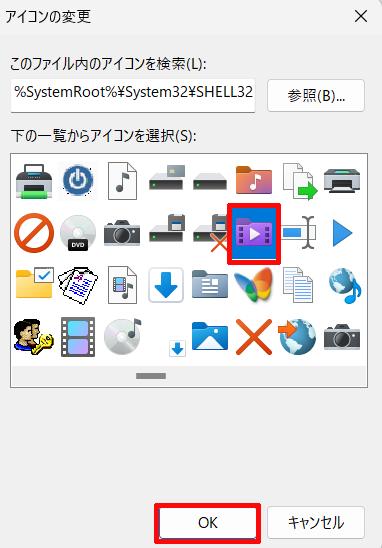
⑥-④ビデオフォルダーのアイコンをクリックして選択し「OK」をクリックする
次に様々なアイコンが一覧となって表示されますので、その中からビデオフォルダーのアイコンを探してクリックして選択し「OK」をクリックします。
⑥-⑤「適用」をクリックし「OK」をクリックしてビデオのプロパティを閉じる
次にビデオのプロパティの画面へと戻りますので、「適用」をクリックしてその後に「OK」をクリックしてビデオのプロパティを閉じます。
.png)
そうしますと、先ほどまでエクスプローラーのアイコンだったビデオフォルダーのショートカットがビデオフォルダーのアイコンへと変更されます。
⑦ビデオフォルダーのショートカットをタスクバーへドラッグ&ドロップする
最後にデスクトップ上にあるビデオフォルダーのショートカットをタスクバーへドラッグ&ドロップします。
(ドラッグ&ドロップは、今回の場合ですとビデオフォルダーのショートカットを左クリックの長押ししたままの状態でタスクバーまで持って行き、「リンク」と表示されたら離します。)

そうしますと、ビデオフォルダーをこのようにタスクバーにピン留めすることができます。