Windows 11には、歴代のWindows OSと同様にユーザーフォルダーがあり、
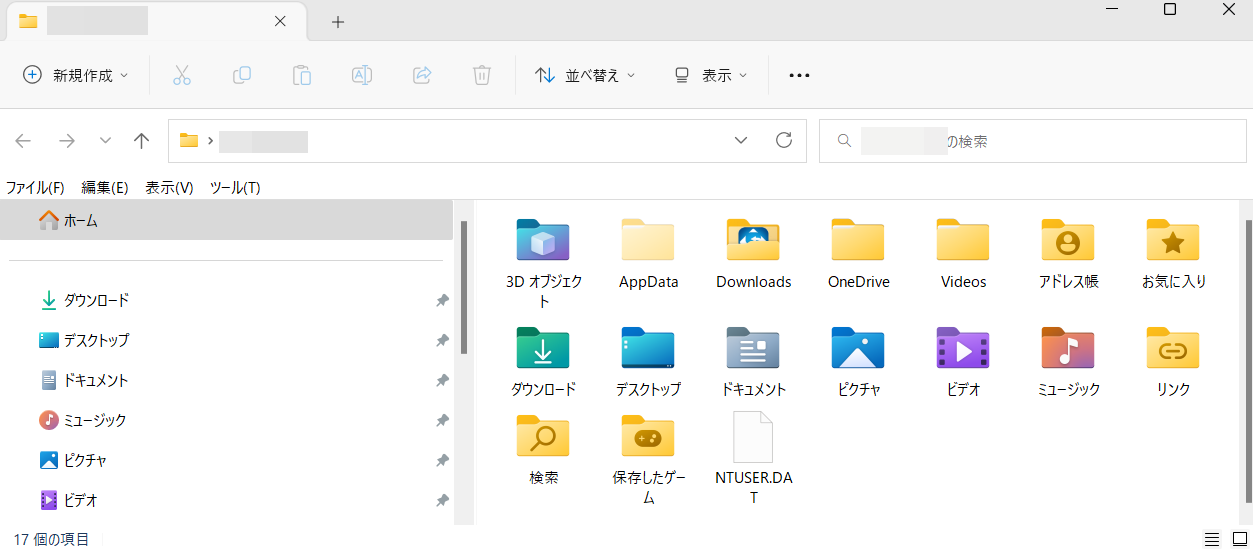
素早くアクセスするためにデスクトップ上にユーザーフォルダーのショートカットを作成することもできますが、
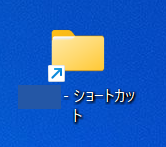
ユーザーフォルダーはデスクトップアイコンと言われる内の1つであることから、ショートカットを作成せずともデスクトップ上にユーザーフォルダーのアイコンを表示させることができます。
(ショートカットよりも見映えも良いのでおすすめです。)
のアイコンを表示させる方法.png)
今回はWindows 11でデスクトップ上にそのユーザーフォルダーのアイコンを表示させる設定方法について紹介していきます。
【Windows 11】デスクトップ上にユーザーフォルダーのアイコンを表示させる方法
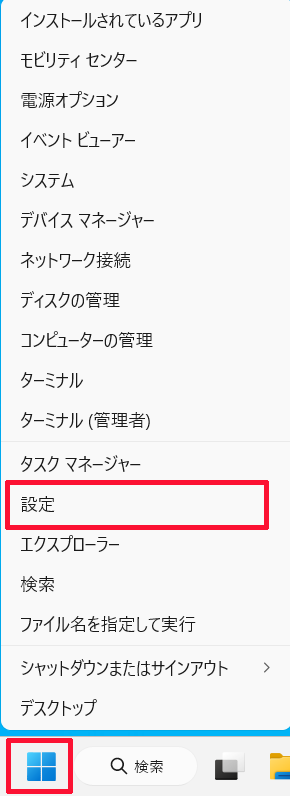
①スタートボタンを右クリックして表示されるメニュー内にある「設定」をクリックする
まず、スタートボタンを右クリックして表示されるメニュー内にある「設定」をクリックします。
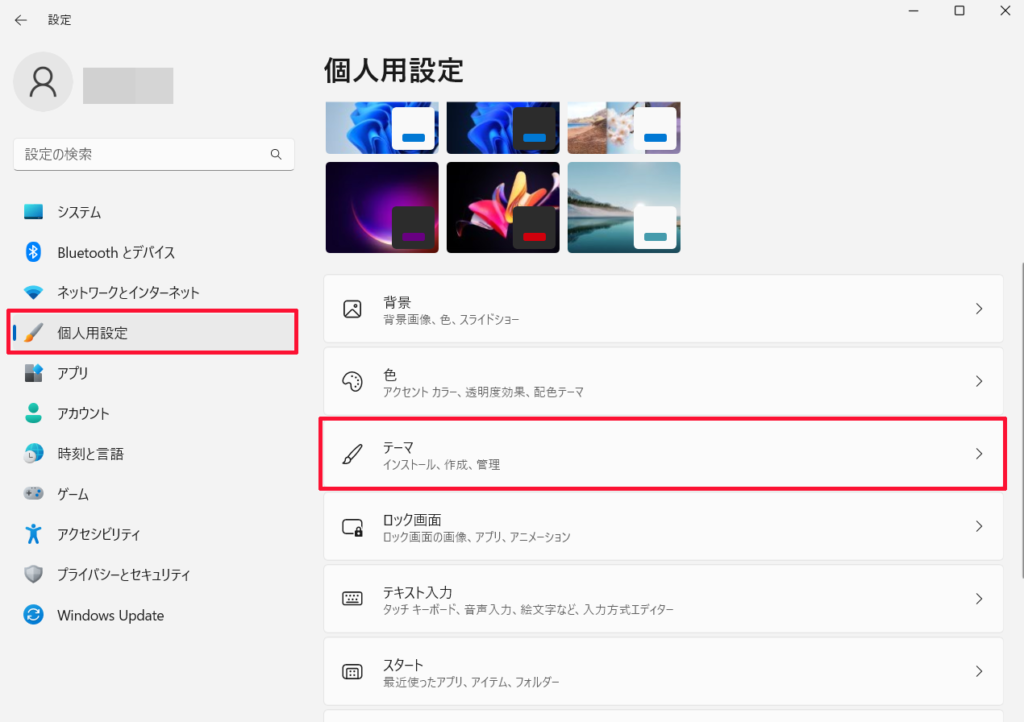
②「個人用設定」をクリックして開き、その設定内にある「テーマ」をクリックする
次に「個人用設定」をクリックして開き、その設定内にある「テーマ」をクリックします。。
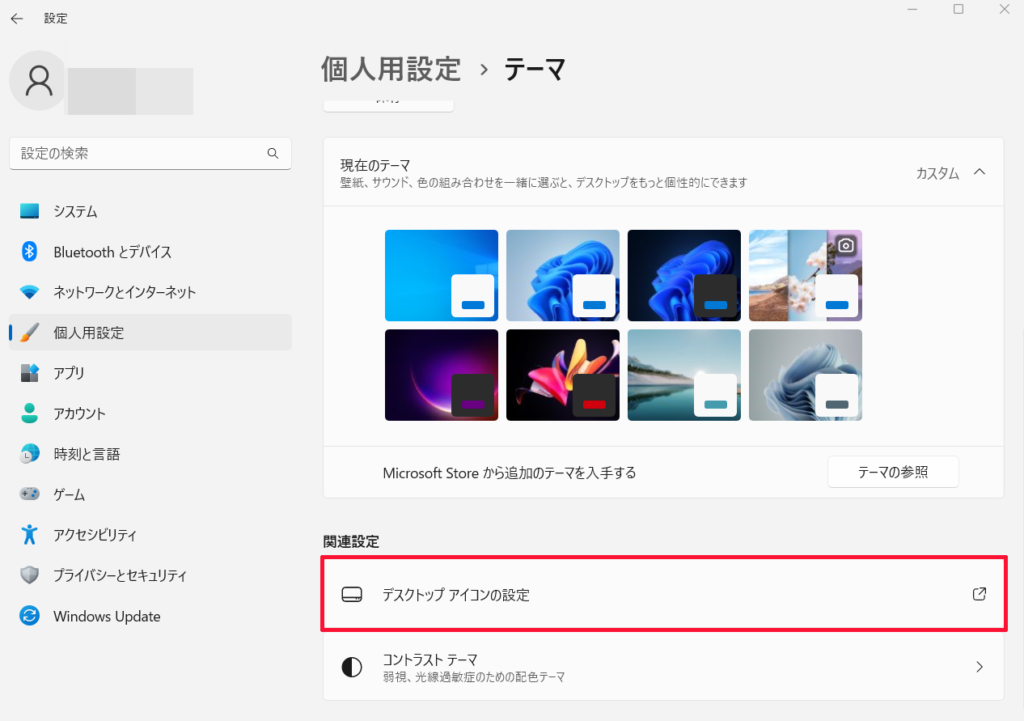
③「関連設定」内にある「デスクトップアイコンの設定」をクリックする
次に「テーマ」の「関連設定」内にある「デスクトップアイコンの設定」をクリックします。
④「ユーザーのファイル」にチェックを入れ「適用」をクリックする
次に「デスクトップアイコンの設定」の「デスクトップアイコン」内にある「ユーザーのファイル」にチェックを入れ「適用」をクリックします。
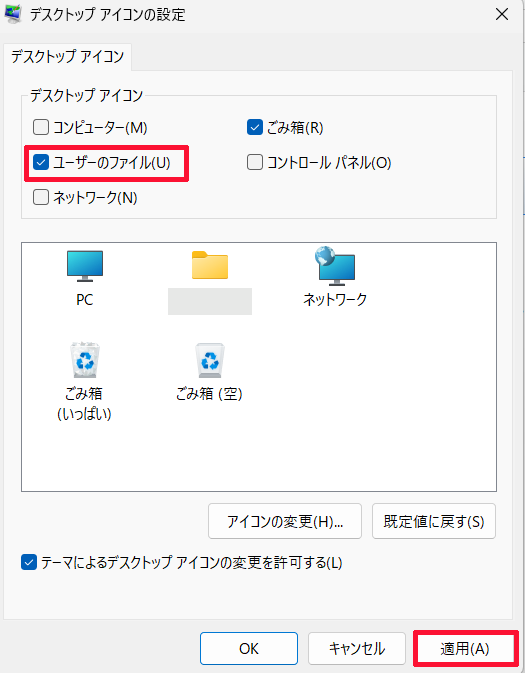
そうしますと、デスクトップ上にユーザーフォルダーのアイコンを表示させることができます。